采购订单
采购申请模块用于管理企业内部的物料、设备或服务采购需求。员工或部门可通过此模块提交采购申请,后转为采购订单,实现采购需求的规范化、流程化管理。
2. 采购申请列表页面
2.1 页面功能
展示所有采购申请单,支持按多种条件筛选,提供新建、查看、编辑、删除等操作。
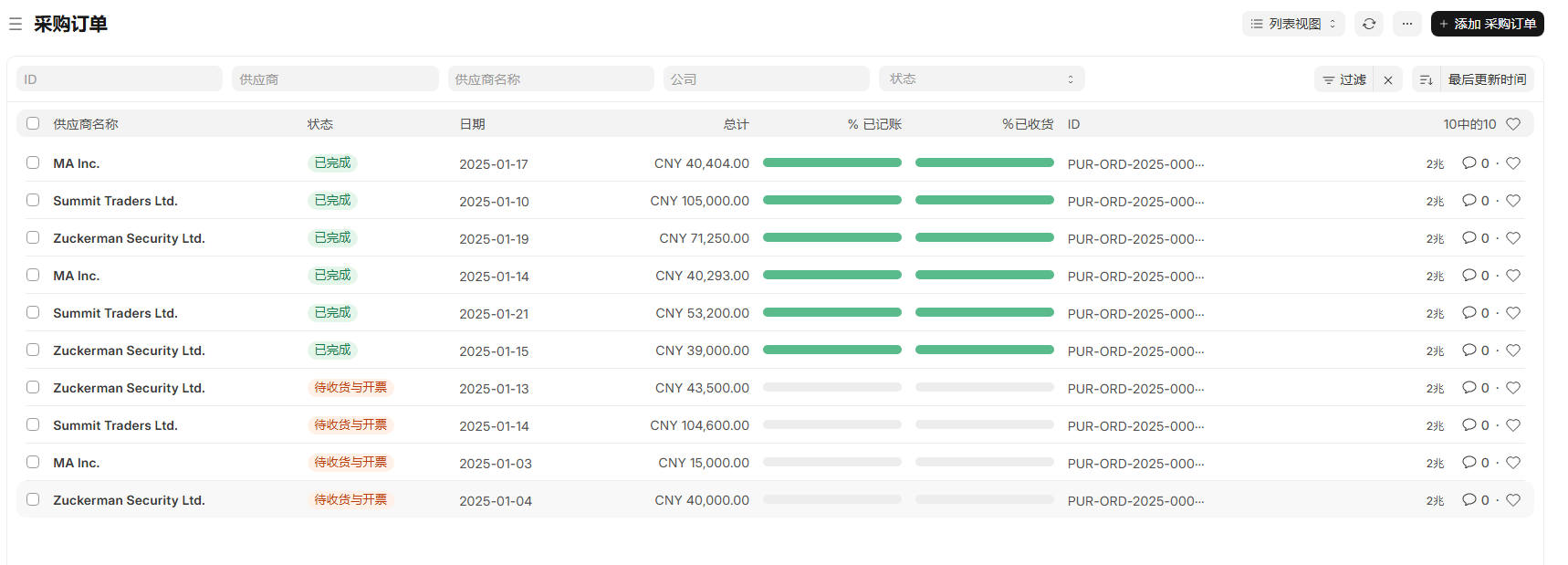
2.2 操作区域
查询区域:
- ID:按ID号精确查询
- 供应商:按建议供应商筛选-
- 申请状态:按状态筛选(草案/暂缓处理/待收货与开票/待开费用清单/等收货/已完成/取消/已关闭/已交付)
- 重置: 点击过滤器 旁边的 x 按钮 清空筛选条件
操作按钮::选择列表行,点击操作按钮进行如下操作:

2.3 申请单列表字段说明
| 字段名称 | 说明 |
|---|---|
| 供应商名称 | 供应商名称 |
| 状态 | 申请单的状态 |
| 日期 | 申请提交的日期 |
| 总计 | 申请单的总金额 |
| ID | 申请单的编号 |
3. 创建/编辑采购申请页面
3.1 页面功能
用于创建新的采购申请单或编辑现有申请单,包含申请信息、物料明细等完整功能。
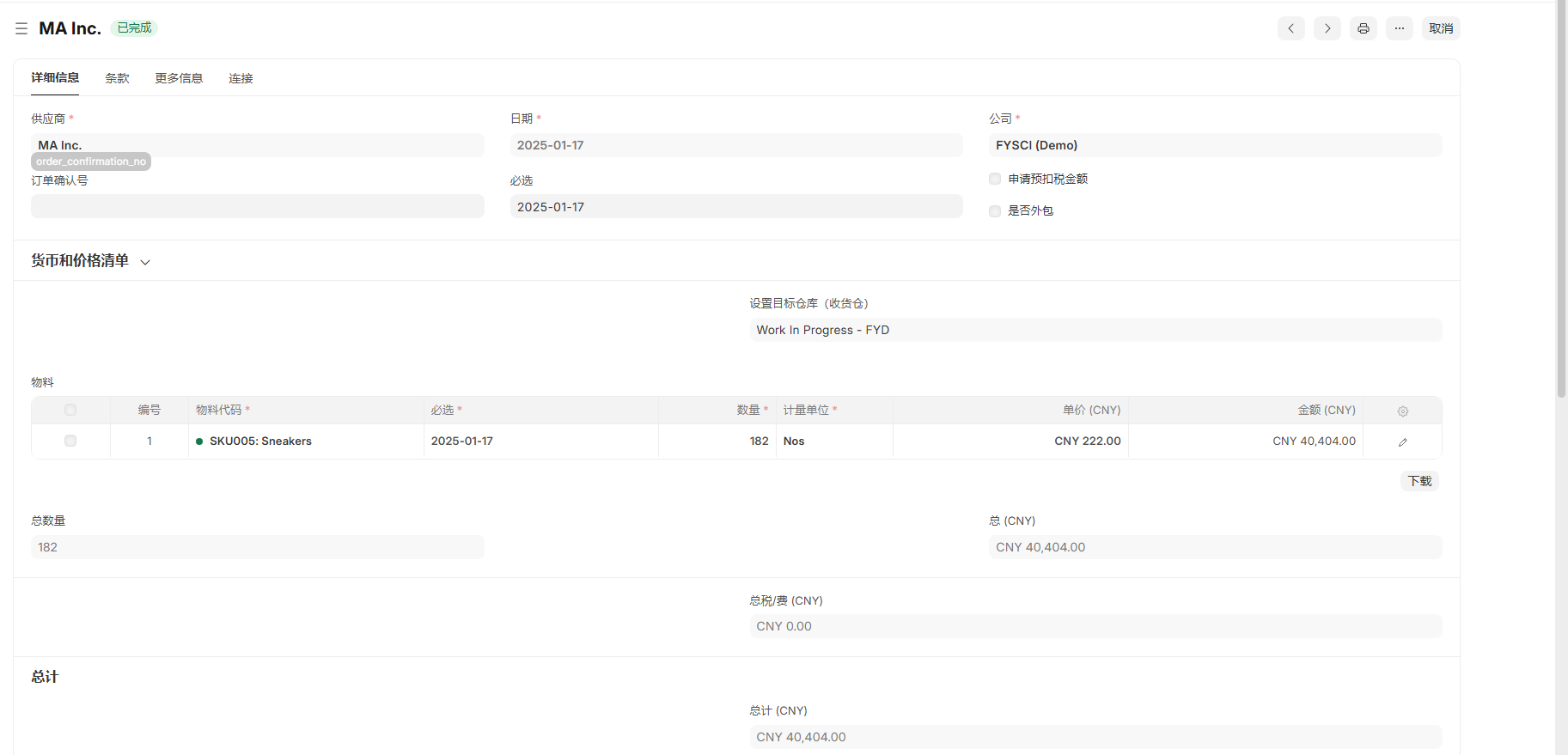
3.2 申请基本信息区域
🔴 必填字段(带*号):
- 供应商*:供应商信息
- 日期*:默认为当前日期
- 公司*:采购的公司
- 必选*:默认为当前日期
⚪ 选填字段:
- 申请预扣税金额:采购申请单的预扣税金额
- 是否外包:是否外包
3.3 物料明细区域

3.3.1 物料选择方式:
方式一:从物料库选择(推荐)
- 点击"物料代码"列
- 在弹出的物料选择器中:
- 可按物料编码、名称、规格、群组筛选
- 可查看物料编码、名称、规等信息
- 支持多选物料一次性添加
- 选择后自动带入物料基本信息
方式二:新建物料(适用于新物料)
- 点击"物料代码"列
- 在弹出的物料选择器中,选中新建物料
- 在弹出的快速创建表单中填写:
- 物料代码*:可自动生成或手动输入
- 物料群组*:选择所属物料群组
- 物料名称*:物料的标准名称
- 默认计量单位*:如个、千克、米等
- 保存后自动添加到申请明细中
方式三:产品包、材料申请、供应商报价
3.3.2 物料明细表格:
| 字段名称 | 说明 | 必填 | 校验规则 |
|---|---|---|---|
| 行号 | 自动生成的序号 | 自动 | - |
| 物料代码 | 物料的唯一编码 | 是 | 必须存在或新建 |
| 必选 | 默认为当前日期 | 是 | - |
| 数量 | 需要采购的数量 | 是 | 必须大于0 |
| 计量单位 | 采购单位 | 是 | 需与物料主数据一致 |
| 单价 | 采购单价 | 建议 | 可为空 |
行内操作按钮:
- ✏️ 编辑:编辑该行物料信息
- 🗑️ 删除:删除该行物料
- 📋 添加行:当前行创建新行
- 📎 附件:上传技术图纸或规格文件
3.4 操作按钮区域
- 💾 保存:保存为草稿状态,可继续编辑
- 📤 提交:状态为草稿,可以提交,提交后不可继续编辑
- 🗑️ 删除:删除当前申请单(仅草稿状态可删除)
- 📋 复制:复制当前单据创建新申请
- 🖨️ 打印:打印申请单
4. 采购单提交后续操作
5. 常见问题解答
Q: 采购申请和材料申请有什么区别?
A: 材料申请主要用于内部库存物料的领用,采购申请用于向外部供应商采购物料。前者领用现有库存,后者触发采购流程。
Q: 申请单提交后发现有错误怎么办?
A: 如果尚未提交,可以修改。如果提交,取消后再重新修改,需要联系采购部门在采购订单环节调整。