客户管理
客户管理功能有新建客户和查看客户信息两部分功能
新建客户页面操作说明书
1.页面概述
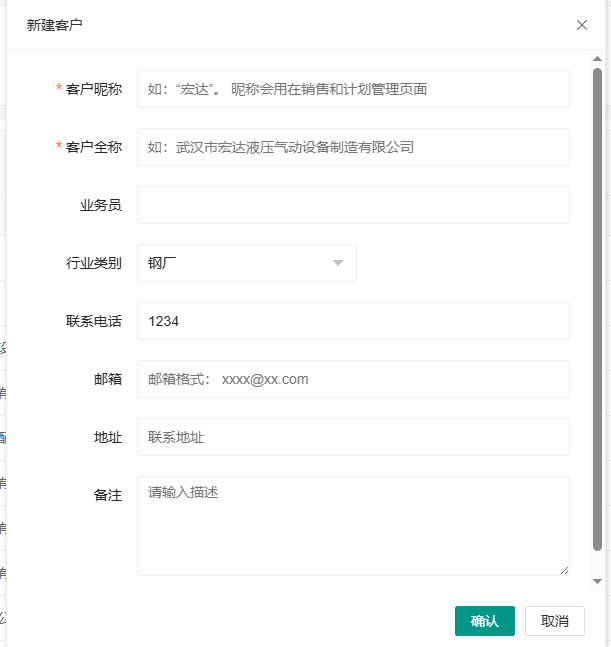
“新建客户”页面用于在系统中添加新的客户信息。所有带星号(*)的字段为必填项。
2.页面布局
3.字段说明
1. 客户昵称 *
- 说明:输入客户的简短称呼,例如“宏达”。
- 用途:该昵称将用于销售、设计、生产、发货、计划等管理页面显示。
2. 客户全称 *
- 说明:输入客户的公司全称,例如“武汉市宏达液压气动设备制造有限公司”。
3. 业务员
- 说明:选择或输入负责该客户的业务员。
4. 行业类别
- 说明:选择客户所属的行业类别,例如“钢厂”。
5. 联系电话
- 说明:输入客户的联系电话,例如“130xxxxxxxx”。
6. 邮箱
- 说明:输入客户的邮箱地址,格式应为:
xxxx@xx.com。
7. 地址
- 说明:输入客户的联系地址。
8. 备注
- 说明:可输入对该客户的额外描述信息。
操作按钮
- 确认
点击后保存输入的客户信息并关闭页面。
- 取消
点击后放弃本次输入并关闭页面。
注意:请确保所有必填字段(标有*)已正确填写后再点击“确认”按钮。
客户列表系统操作说明书
1. 系统概述
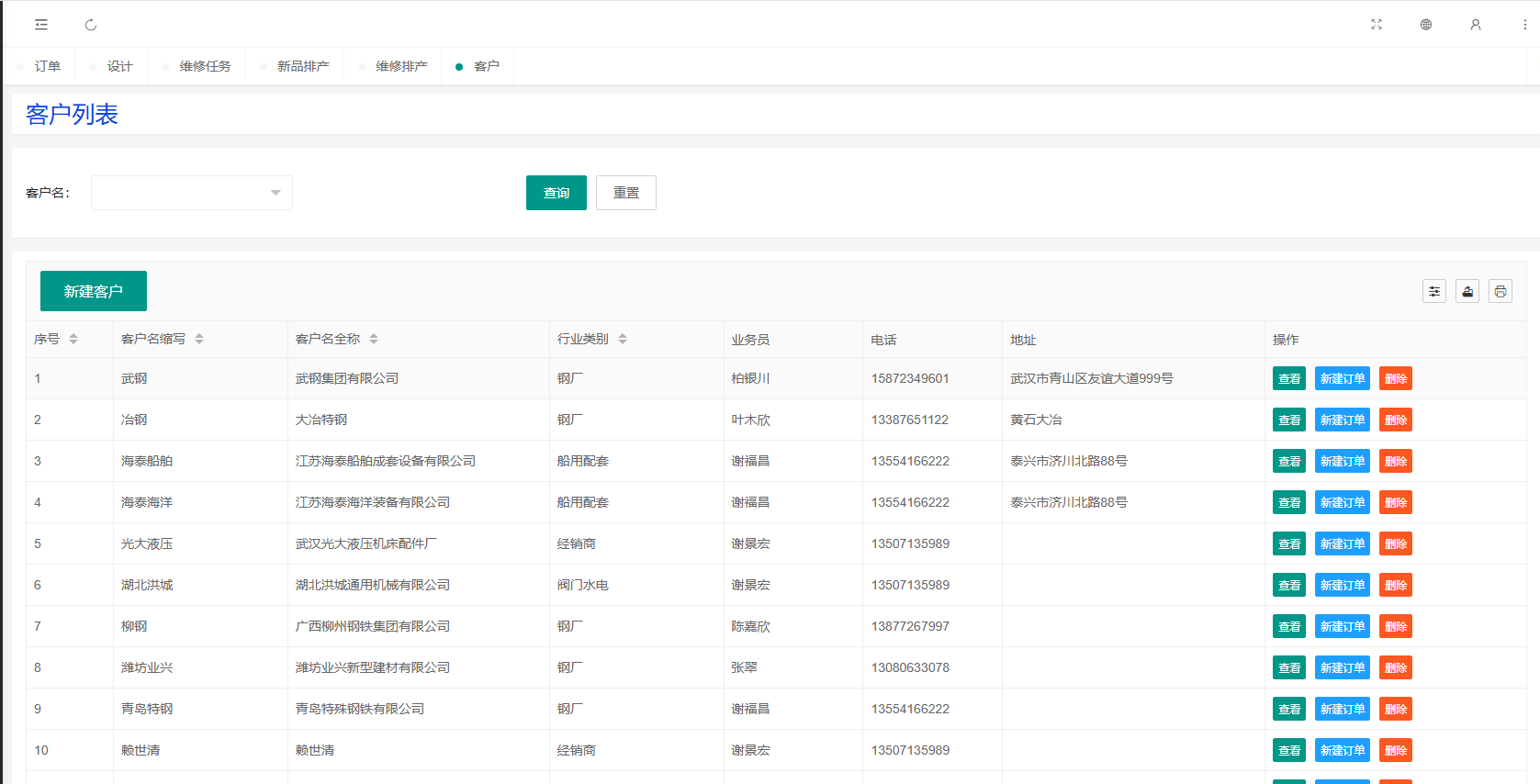
客户列表系统是一个用于管理客户信息的业务管理系统,主要功能包括客户信息查询、新增客户、查看和编辑客户详细信息等。
2. 界面布局
3. 功能说明
3.1 查询功能区
- 客户名下拉框:可根据客户名称进行模糊匹配对应的客户名称
- 查询按钮:执行查询操作
- 重置按钮:清空查询条件,显示全部客户
3.2 操作功能区
- 新建客户按钮:点击可进入新建客户页面
3.3 客户列表区
显示所有客户信息的表格,包含以下列:
- 序号:数据排列记录编号
- 客户名名称:客户全称
- 行业类别:客户所属行业分类
- 业务员:负责该客户的业务人员
- 电话:客户联系电话
- 地址:客户地址信息
- 操作:可执行的相关操作
4. 操作流程
4.1 查询客户
- 在"客户名"下拉框中选择要查询的客户名称(也可以在下拉模糊匹配对应的客户名称)
- 点击"查询"按钮执行查询
- 如需重新查询,可点击"重置"按钮清空条件
4.2 新建客户
- 点击"新建客户"按钮
- 在弹出的新建页面中填写客户信息
- 保存后新客户将显示在列表中
4.3 删除客户
- 在操作列中点击删除图标,确认删除后客户将不再显示在列表中
4.4 查看修改客户信息
- 在操作列中点击查看图标,系统将显示该客户的详细信息页面,在这个页面中,您可以对客户进行修改。
4.5 新建订单
- 在操作列中点击新建订单图标,系统将跳转到创建销售订单页面;详情可以访问订单管理查看
5. 列表字段说明
| 字段名称 | 说明 | 示例 |
|---|---|---|
| 序号 | 系统自动生成的记录编号 | 1,2,3... |
| 客户名编码 | 客户的简称或内部编码 | 武勇、冶勇 |
| 客户名名称 | 客户的正式全称 | 武毅集团有限公司 |
| 行业类别 | 客户所属行业分类 | 钢厂、船用配套 |
| 业务员 | 负责该客户的业务人员 | 柏凯川、叶木欣 |
| 电话 | 客户联系电话 | 158773348001 |
| 地址 | 客户的详细地址 | 武汉市青山区改造大道899号 |
| 操作 | 可执行的操作按钮 | 查看、新建订单、删除操作 |
6. 注意事项
- 查询时下拉框中选择要查询的客户名称(也可以在下拉框中输入部分客户名即精准找到相应客户),
- 电话号码格式需符合规范
- 客户编码应保持唯一性
7. 常见问题
Q: 如何修改客户信息? A: 点击操作列中的查看按钮,进入编辑页面修改后保存。
Q: 查询不到想要的客户怎么办? A: 请检查查询条件是否正确,或尝试使用重置功能后重新查询。 B: 请检查是否存在当前的客户,如无请新建客户。
8. 如有其他问题请联系我们
本操作说明书基于系统当前版本编写,具体功能可能随系统更新而调整。最后更新日期:2025年10月15日